2008年03月13日(木)
Adobe Photoshop
作業効率化:ドロップレット
最近作業の効率化を図るために自動処理系機能を探る事にはまってます。
今回はあまり知られていないPhotoshopの『ドロップレット』の利用の仕方を紹介します。
この機能は簡単にいうとアクションを設定したドロップレットアイコンをデスクトップや任意の場所に作り、そこに画像、または複数枚の画像を入れたフォルダをドラック&ドロップをすると指定したアクションを全てに適用してくれるという優れものです。また保存場所や保存ファイル名(連番をふったり)も指定する事もできます。
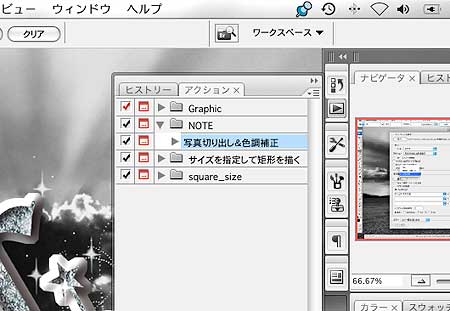
STEP1 ドロップレットに指定したい項目をアクションパレットから選ぶ。
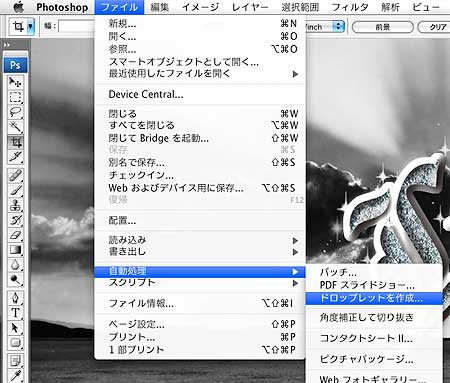
STEP2 ファイル/自動処理/ドロップレットを作成をクリック
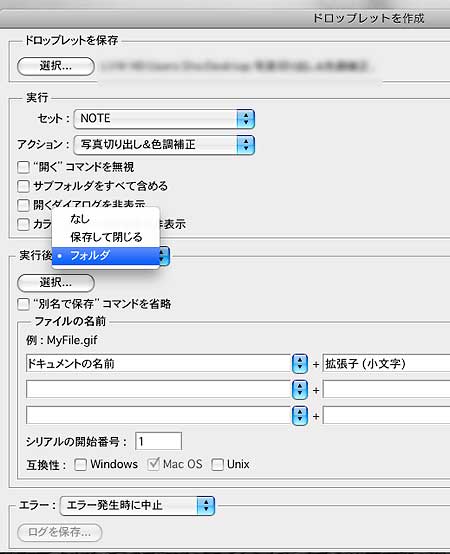
STEP3 ドロップレットアイコンを置く場所、加工後の画像の保存場所等を設定する。
実行後の設定はフォルダを指定する事をおすすめします。保存して閉じるだと上書きされてしまいます。
STEP4 以上設定は完了。あとは画像またはフォルダをドロプレットアイコンに投げ込むだけ。

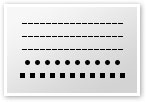
Adobeが開催している“Photoshopの秘法 発掘キャンペーン”にてDearpsの作成した“点線・破線がとっても簡単に作成できるスクリプト”が優秀秘宝に選ばれました。
投票をしていただいた方々にこの場を借りて御礼申し上げます。今後もPhotoshopの未開拓な利用法を探求して公開して行きたいと思います。
Photoshopの秘法 発掘キャンペーン
http://www.adobe.com/jp/joc/photoshop/photoshop/hihou/03/04.html

Tweet
関連記事
Trackback URL
COMMENT
▲▲Dearpsおすすめ!▲▲
実際に広告で使われた案件を題材にしてレタッチを解説しているので本当に勉強になります。
▲▲Dearpsおすすめ!▲▲
ずっと使える基礎の本。基礎本といってもほかの本に載っていないような解説などもあるのであらためて読むと新しい発見があります。初心者にも上級者にもお勧めできる本です。
Browse these next
(c) 2009 Lovwar's Design Note Dearps

当サイトに掲載している全ての著作物はクリエイティブ・コモンズ・ライセンスの下でライセンスされています。