2015年03月07日(土)
Retina対応用画像の作成について@2x
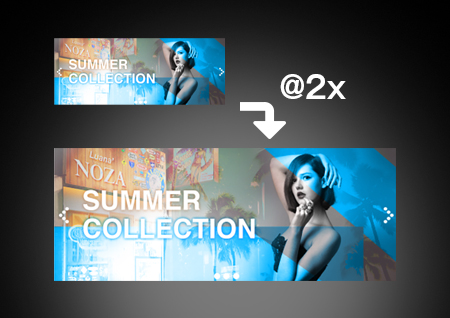
最近Retinaディスプレイ対応画像を制作する機会が増えてきています。
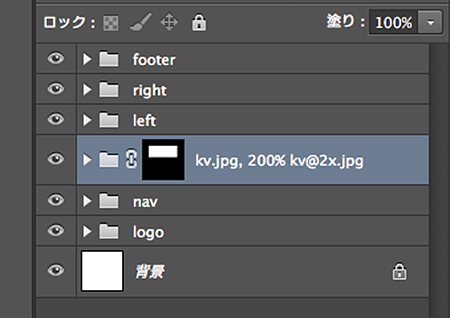
Photoshop CCから機能追加された「画像アセット機能」ではレイヤー名に200%とRetina対応用画像のファイル名(□□□□@2x.jpg)を書いておくことで画像サイズ200%の画像を生成することが可能です。
しかし上記の方法で書き出された画像には注意が必要です。
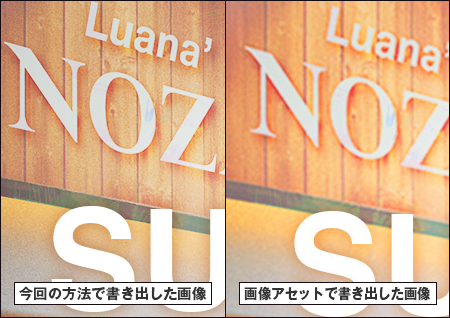
下記画像をみていただくと分かる通りテキストレイヤーはくっきり綺麗に拡大されているのに対し後ろの写真がぼやけてしまっているのがわかります。
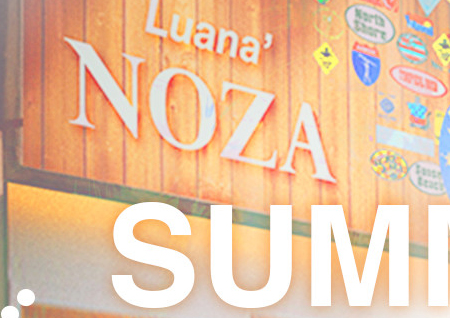
原因は画像アセット機能で保存される画像はスマートオブジェクトに対応していない為画像が荒れてしまいます。
この機能で綺麗に書きだすにはテキストレイヤーやシェイプレイヤーに限られてしまうのでRetinaディスプレイ対応させたい画像というのは写真が多いため機能として致命的です。
そこで今回はDearpsの考えるRetinaディスプレイ対応のための解像度2倍の画像を作成する一番最適な方法をご紹介します。
まず下記の記事より「ぶっこ抜きスクリプト.jsx」をダウンロードして下さい。
Retinaディスプレイ対応させる画像を作成する際の注意点
・写真は極力解像度が高いものを用意。
・写真を配置する際最初にスマートオブジェクト化しておく
(埋め込み配置、リンクを配置で読み込んだ場合は最初からスマートオブジェクト化された状態になります。)
・シェイプレイヤーやテキストレイヤーはラスタライズ化させない。
Retina対応用(サイズ200%)の画像を作成する。
①Retina対応用に高解像度版画像を作成したいレイヤー(レイヤーグループ)を選択します。
②[ファイル]メニューの[スクリプト]から[参照]を選択し、先ほどダウンロードした「Dearps_bukkonuki.jsx」を実行します。
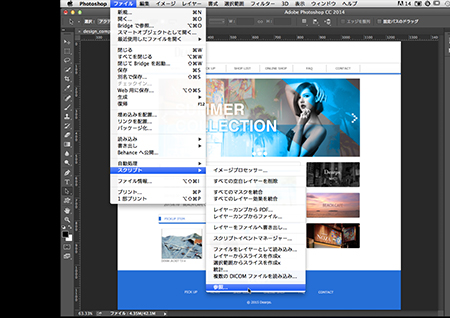
③すると選択していたレイヤー(レイヤーグループ)が別ファイル抜き出されます。
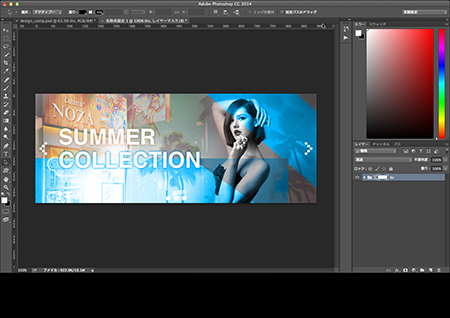
④[ファイル]メニューの[イメージ]から[画像解像度]を選択し画像解像度を200%にします。(@3xにしたい場合は300%)
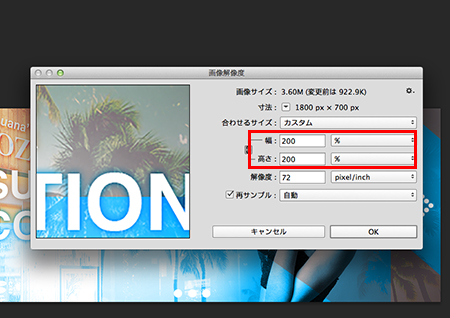
⑤これでRetinaディスプレイ用の画像の出来上がりです。
画像アセット機能で作成された画像と比較すると後ろの写真が綺麗に書きだされていることがわかります。
ぶっこ抜きスクリプト@2xを作ったので配布します。
ぶっこ抜いた後の画像サイズ2倍にする作業も自動化させたいという方のために 「ぶっこ抜きスクリプト@2x」を作成しました。
下記リンク先よりスどうぞ!
↓ぶっこ抜きスクリプト@2x ダウンロード↓
最後に宣伝。
この度共著でPhotoshopの本を執筆させていただきました。2015年3月13日にソシム社より発売になります。今回紹介したようなWebデザインに役立つスクリプトやTipsを多数紹介させて頂いています。下記バナーがamazonへのリンクとなっております。
ご興味がある方は是非御覧ください!
Tweet
関連記事
Trackback URL
One Comment on “Retina対応用画像の作成について@2x”
COMMENT
Browse these next
(c) 2009 Lovwar's Design Note Dearps

当サイトに掲載している全ての著作物はクリエイティブ・コモンズ・ライセンスの下でライセンスされています。
Dearps ~Adobe Photoshopに関するTipsや便利な裏技を紹介するサイトです~ » スライス作成スクリプト
[...] 私が「画像アセット機能」を使わない理由はこんな感じです。 ・作業を共有する場合相手がCC以上じゃないといけない ・タグの付け漏れがぱっと見で分からない ・画質をタグで設定できるけどこれはやっぱりWeb用に保存のダイアログでプレビューを見ながら最適な画質を設定するべき ・画像アセットの「2X」機能がスマートオブジェクトに対応していない (こちらの記事で触れていますRetina対応用画像の作成について@2x) [...]
2015年03月07日(土) » 6:16 AM »