June 25th, 2009 記事カテゴリー:
未分類
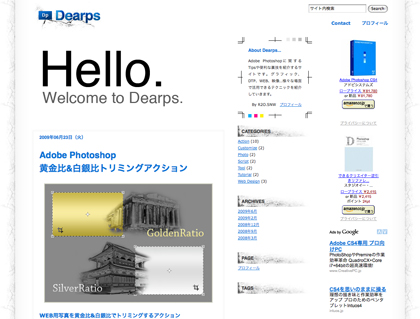
Adobe Photoshopに関するTipsや便利な裏技を紹介するサイト“Dearps”を立ち上げました。グラフィック、DTP、WEB、映像…様々な場面で活用できるテクニックを紹介していきます。今後 Photoshopネタはこちらにしぼって紹介していくことにしました。
実務に活用できるようなPhotoshopのテクニックをどんどん紹介していこうと思っているのでよろしくお願いいたします。
Dearps http://dearps.lovwar.com/
April 16th, 2009 記事カテゴリー:
Mac
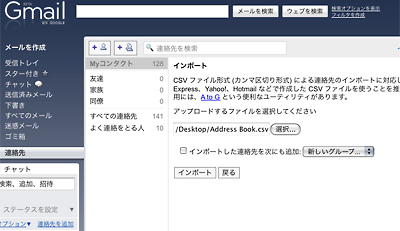
MacOS Xのアドレスブックのデータをエクスポートする場合、標準だとvCardでしか書き出せない。
しかしGmailのインポートはcsvでないとできない。
そこで今回紹介する“Address Book to CSV Exporter”を使用します。
これを使用してCSV出力してGmail側からcsvファイルを読み込むだけで完了です。
■Address Book to CSV Exporter
http://www.antoniolore.net/ab2csv.php
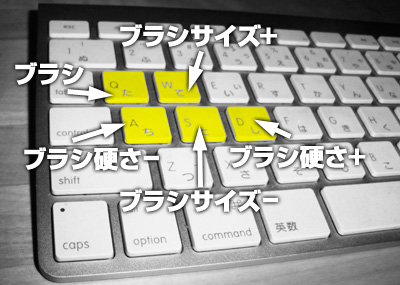
本日は自分の設定しているPhotoshopのショートカットを紹介します。
ショートカットのカスタマイズは[編集]/[キーボードショートカット]で設定できるので自分なりのカスタマイズをしてアセットとしてもっておくと便利です。自分は職場と自宅でショートカットを共有しています。
自分のカスタマイズの中で特におすすめなのはブラシ関係のショートカットを全て左手で操作しやすいようにまとめるのとトーンカーブ等のよく使う色調補正のショートカットを調整レイヤーへ移しています。
(例:通常Ctrl + M=トーンカーブ 変更Ctrl + M=調整レイヤーのトーンカーブを追加)
他のカスタマイズやよく使うショートカットキーを一覧にして以下にまとめました。
ショートカット一覧
エクセルとPhotoshopショートカットファイルは以下から

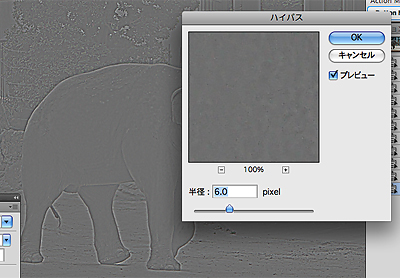
いままで写真の補正をするときのシャープ処理はアンシャープマスクを使用していましたが、今日[ハイパス]フィルタを利用する方法があるのを知ったので覚え書きしておきます。
ハイパスを利用する方法。
(1)補正する写真を複製し[フィルタ][その他][ハイパス]を実行する。
(2)ハイパスを実行したレイヤーの描画モードをオーバーレイにしてシャープ効果を得る。
(3)効果の適用具合はレイヤーの不透明度で調整する。
この方法は元の画像を非破壊でシャープ処理できるのと手軽に調整が効くところがいい。
December 13th, 2008 記事カテゴリー:
Design
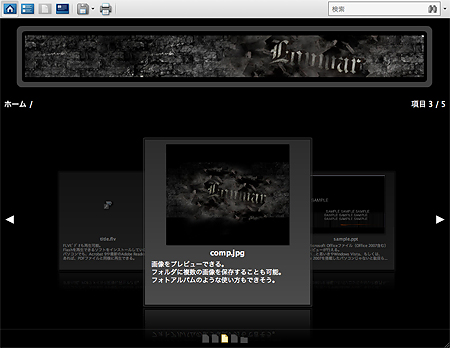
PDFがどんどん成長して行く。
そろそろPDFの知識つけなきゃなぁ…と感じる今日この頃。
今まではPDFといったら誰でも見れる手頃なファイルとぐらいにしか考えていなかったけどそれだけの知識ではだめだと感じた。
そう思ったきっかけとなった新しい機能「PDFポートフォリオ」について今回ご紹介します。
PDFポートフォリオは、色々な形式のファイルを1つのPDFにまとめることが出来ます。
(a.pdf)というファイルの中に(b.jpg / c.psd / d.doc / e.flv / f.swf)のように複数のファイルを組み込めます。
要するにフォルダのような使い方ができる。
中に含まれるファイルはプレビューが可能でページのデザイン、ファイルの順番なども設定ができる。
またFlashビデオ(FLV)にネイティブ対応し、Flashを再生できるソフトをインストールしていないパソコンでも、Acrobat 9や最新のAdobe Reader 9があれば、PDFファイル内で再生ができる。
情報の見せ方や見せる順番が重要な広告やクライアントに送る資料として重宝しそう。
今日Acrobat 9 Pro体験版をいれて、実際にPDFポートフォリオを作成してみたがユーザビリティに問題が多々あると感じた。
今はまだ実用的ではないけど今後改良してすごくいいものになっていく予感がします。
サンプルデータをつくってみたので興味のある方は下記からどうぞ。【PDF 2.1MB】
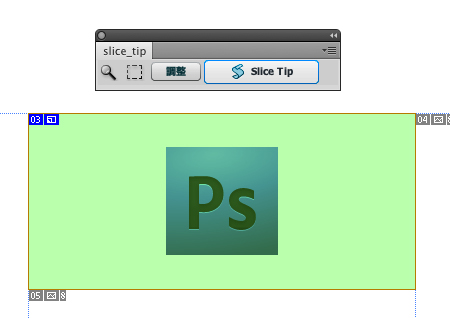
スライスチップ(スライスオブジェクト)を生成するスクリプト&ツールパレットをつくりました。
先日「ちょっと変わったスライス作成テクニック」でご紹介したテクニックをスクリプト化させ、Adobe Configuratorを使用しツールパレット化したので公開します。CS4専用となります。

本日アップルストア銀座にて「DOT.LINE」のセミナーをうけてきました。
そのなかで学んだ事を1つ紹介します。
パターンスウォッチの模様を拡大する方法
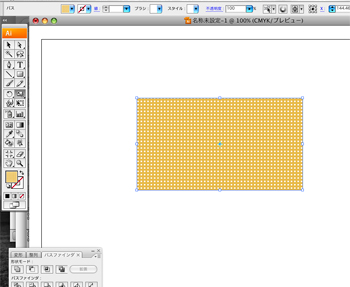
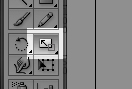
(1)ツールボックスの拡大・縮小ツールをWクリック。
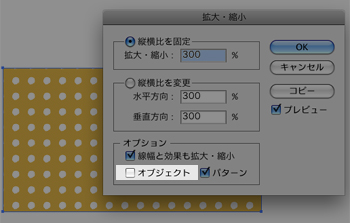
(2)オブジェクトのチェックボックスを外し拡大率を入れる。
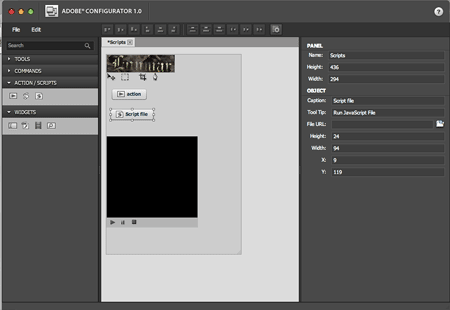
Adobe Configuratorを試してみた。
Adobe ConfiguratorはPhotoshop CS4のコントロールパネルを自分用にカスタマイズできるアプリケーション(ADOBE AIR)です。
以下からダウンロードできます。
http://labs.adobe.com/downloads/configurator.html
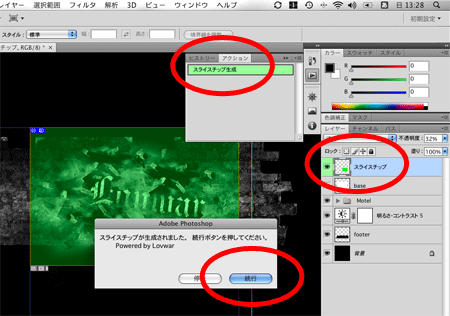
Fireworksのスライスオブジェクト(…の様な)機能をPhotoshopで実現させる裏技的アクション
選択範囲を利用してスライスをレイヤーとして保存する機能をアクションでつくりました。
名づけて【スライスチップ】。
【アクション使用方法】
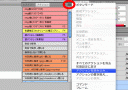
まずアクションパレットから今回配布する「スライスチップ生成」アクションを読み込む。
次にスライスを切りたい範囲を選択ツールなどで選択し、アクションの先ほど読み込んだ「スライスチップ生成」ボタンを押すだけ。
するとスライスチップというレイヤー生成されます。
スライスチップを関連するパーツとグルーピングやリンクしておけばパーツを移動や拡大してもスライスを再設定する必要がなくなります。
このアクションとAdobe Photoshop「スライス作成テクニック」の記事で紹介したテクニックをあわせることでスライス作業が大幅に楽になります。
結構重宝しているので良かったら試してみて下さい。
「スライスチップ生成」アクションのダウンロードは下記からどうぞ。
【Mac】
【Windows】
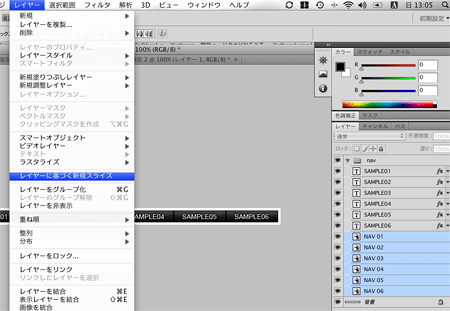
レイヤーに基づく新規スライス
レイヤーパレットでスライスを切りたいパーツを選択し、[ レイヤー]メニューの[レイヤーに基づく新規スライス]を選択すると一瞬でそのレイヤーサイズに合わせたスライスが生成されます。
レイヤーを複数選んで実行してもOKです。
私は各パーツを「スマートオブジェクト」化して、最後にこの方法でスライスを切っています。
リピートする予定の背景画像やマスクを使用しているパーツは「ちょっと変わったスライス作成テクニック」の記事で紹介しているテクニックをご利用下さい。